




AIアシスタント機能の使い方
AIアシスタント機能では、お好きなLive2Dモデルをご利用のチャットAI(ChatGPT・Gemini・ローカルLLM等)と連携させて会話することができます。
詳細な仕様についてはマニュアルページをご覧ください。
注意事項
・ご利用のチャットAI(ChatGPT・Gemini・ローカルLLM等)のAPIキーのご準備が必要となります。
・Live2DモデルのデータはチャットAIへ送信されず、学習にも利用されませんのでご安心ください。
・チャット内容・キャラクター設定などAIとの対話のための入力情報は接続先AIに送信され、各サービスの規約・設定に基づいて取り扱われます。
・AIアシスタント機能は、現在日本語版のみでのご提供となります。
AIアシスタント用のモデルを表示する方法
1.「モデル一覧」ウィンドウを開き、上部タブから「AI アシスタント」を選びます。
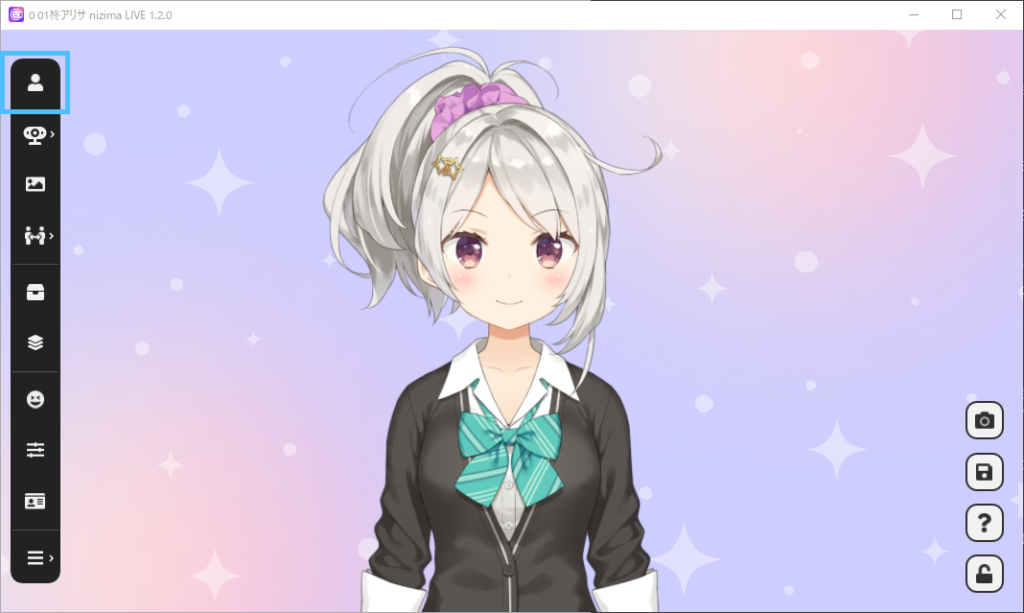
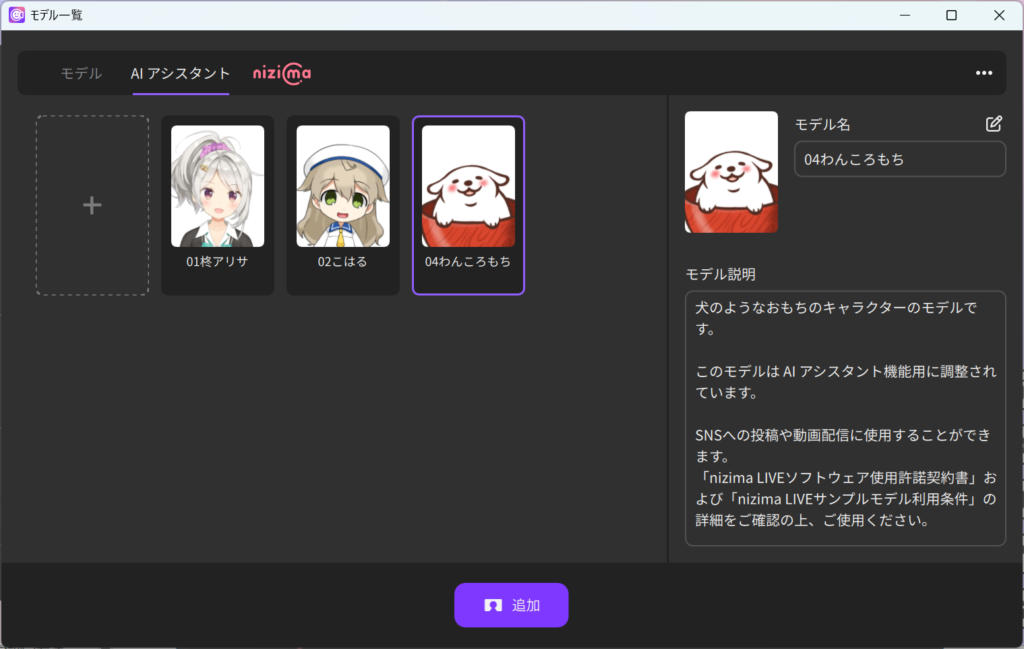
2.AIアシスタントとして表示したい Live2D モデルを選び、「追加」(既に AI モデルがいる場合は「変更」)を押します。
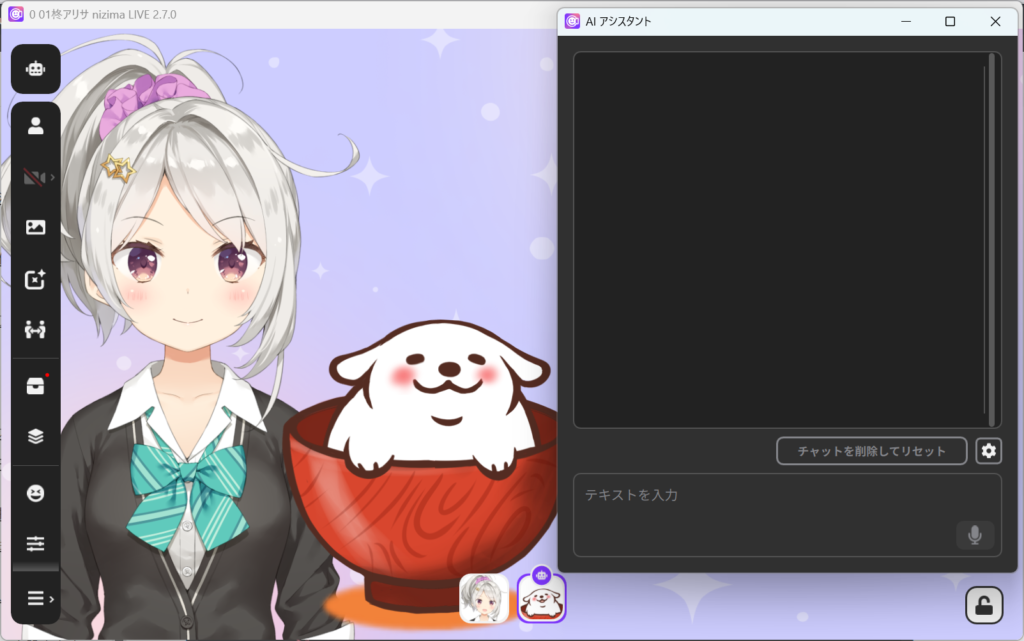
3.AIアシスタント用モデルが出現すると「AIアシスタント」ウィンドウが自動で開き、メインメニュー左に AI 設定アイコンが表示されます。アイコンを押すと AI 設定ウィンドウが開きます。
※ AI アシスタント用モデルはアプリ全体で最大1体です。モデルの合計数の上限(8体)に含まれます。
チャットAIとの接続方法
1.初期セットアップ、またはAI設定ウィンドウの「チャットAI」で接続先URL・モデル名・APIキーを入力します。
- 推奨手順(Geminiを使用する場合)
- 1. Google AI Studio にサインインし、「API キーを作成」からAPI キーを作成します。
- a. 画面左下の鍵アイコンをクリック>画面右上の「APIキーを作成」
- b. 初期入力項目は初期値のままでもOKです。細かく管理したい方は調整ください。
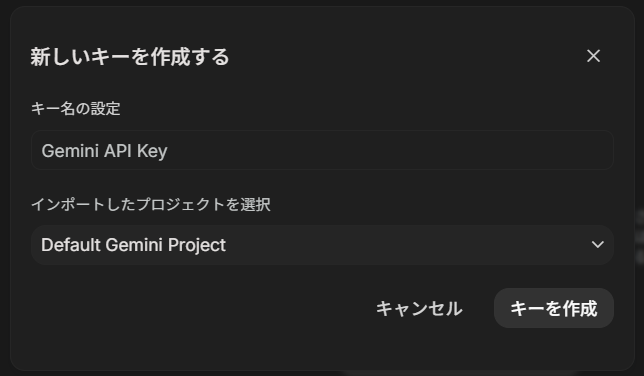
2. 作成した API キーを、nizima LIVEの「API キー」欄に入力します。
3. nizima LIVEの「URL」に https://generativelanguage.googleapis.com/v1beta/openai を入力します(OpenAI API 形式で、この URL から Google の提供する AI にアクセスすることができます)。
別サービス(OpenAI, Claude, Groq, ローカルLLM…)を使用する場合、こちらのURL はそのサービスに合わせたものを設定する必要があります。
4. モデル名に gemini-3.1-flash-lite を入力します。(2026/8/12時点でGoogle が提供する最軽量の AI)
※ ローカル LLM を使用する場合、モデル名/API キーは空でも使用できる場合があります。URL は http://localhost:8080 やhttp://localhost:1234/v1 など使うサービスごとに変化します。
初期セットアップで後述の各種データを一括ダウンロードできます。
AIアシスタントとの会話方法
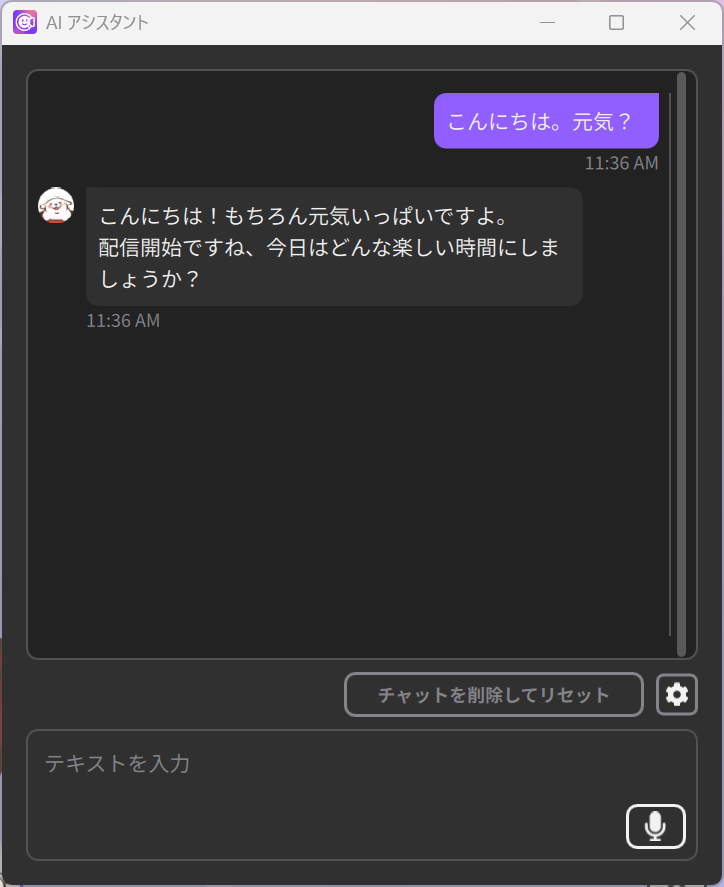
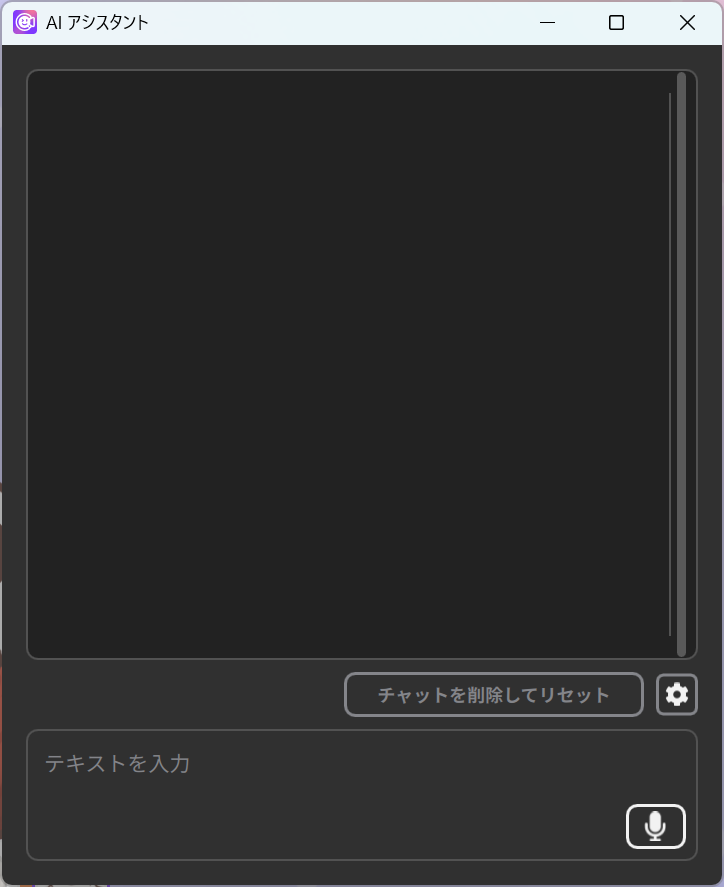
- AIアシスタントウィンドウの入力欄にテキストを入れて送信すると、応答が順次表示されます。
- 履歴を消す場合は「チャットを削除してリセット」ボタンを押します。
注意事項
・AIへのチャット内容やAI設定の「AI の性格・設定」「ユーザープロフィール」には、機密情報を入力しないでください。
Point
・AIアシスタントの性格を指定したい場合は、「チャットAI」>「AI の性格・設定」で口調やキャラクター設定を自由に書くことができます。・「ユーザープロフィール」で呼び名や好きなもの等を設定すると、会話に反映されます。
AIアシスタントの応答を音声で読み上げる方法(VOICEVOX)
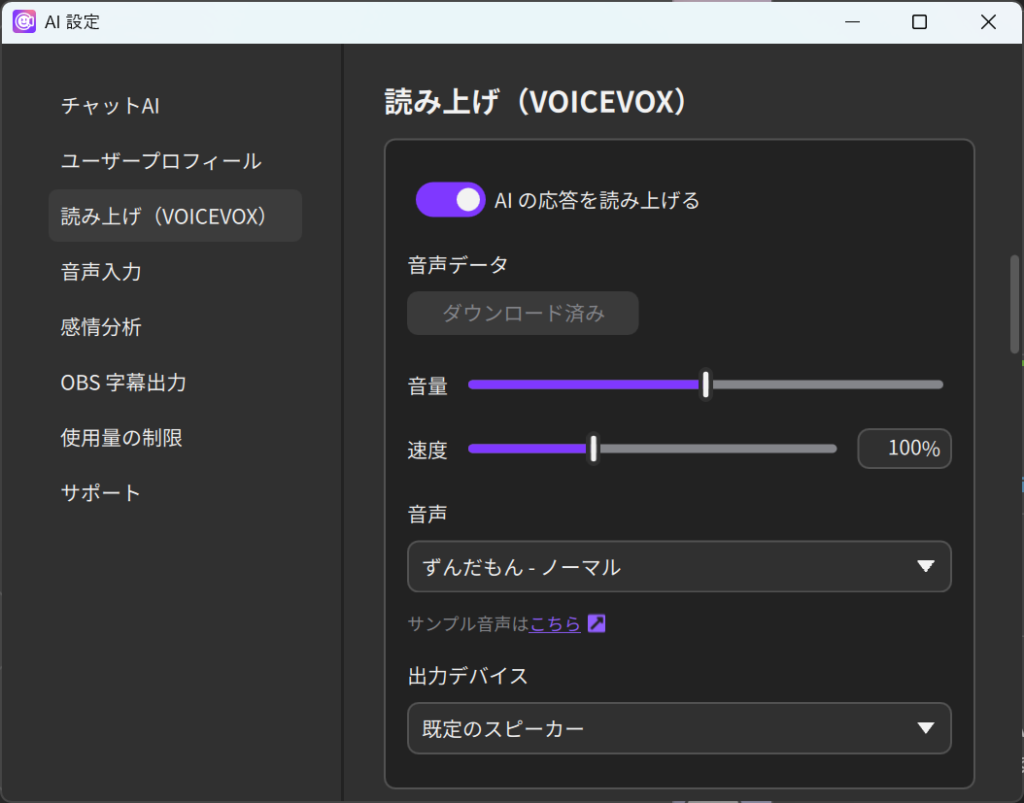
1.AI設定の「読み上げ(VOICEVOX)」で「音声データをダウンロード」(初回のみ・約1GB)を押し、「AI の応答を読み上げる」をオンにします。「音声」で話者を選び、音量・速度・出力デバイスを調整できます。各話者のライセンスは「VOICEVOX キャラクターライセンス」で確認できます。
AIアシスタントに声で話しかける方法(音声入力)
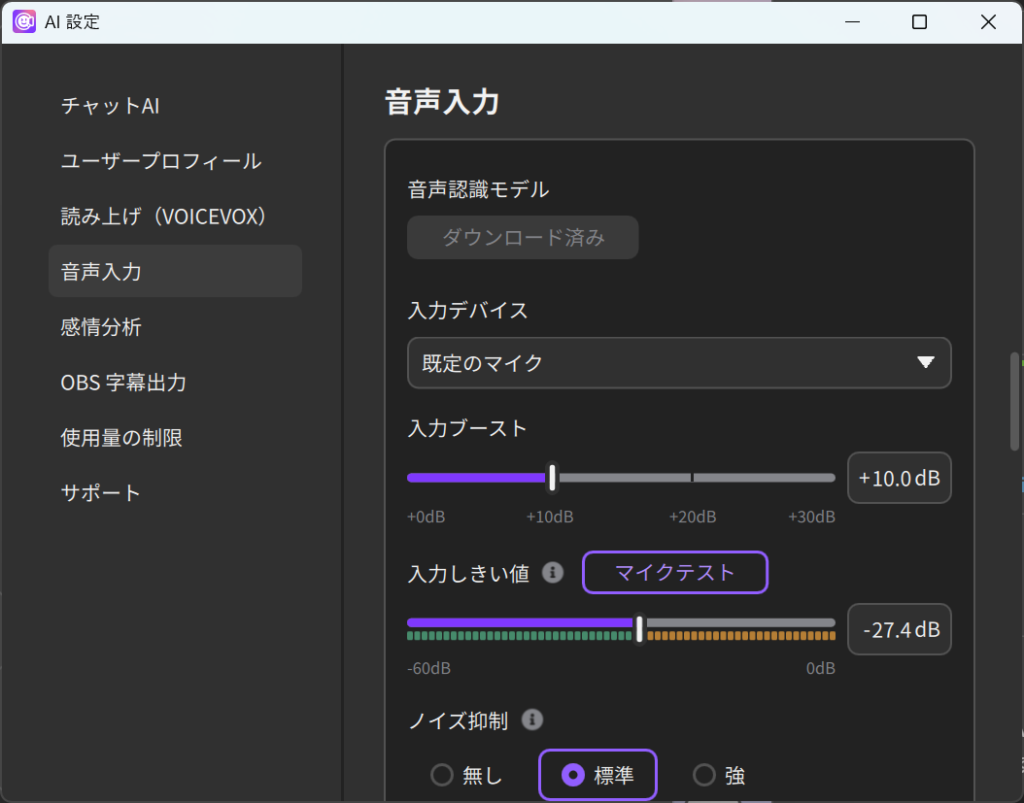
1.「音声入力」で「音声認識モデルをダウンロード」(初回のみ)を押し、入力デバイスを選びます。入力ブースト・入力しきい値・ノイズ抑制を調整でき、「マイクテスト」で音量を確認できます。ショートカットに「プッシュトゥトーク」や「オンオフ切り替え」を割り当てることもできます。
2.チャット入力欄横のマイクボタンで音声認識を開始します。
Point
音声認識はお使いの環境内で完結し、インターネット通信やAPIキーは不要です。(メモリや CPU への負荷が発生します)感情をAIアシスタントの表情に反映させる方法
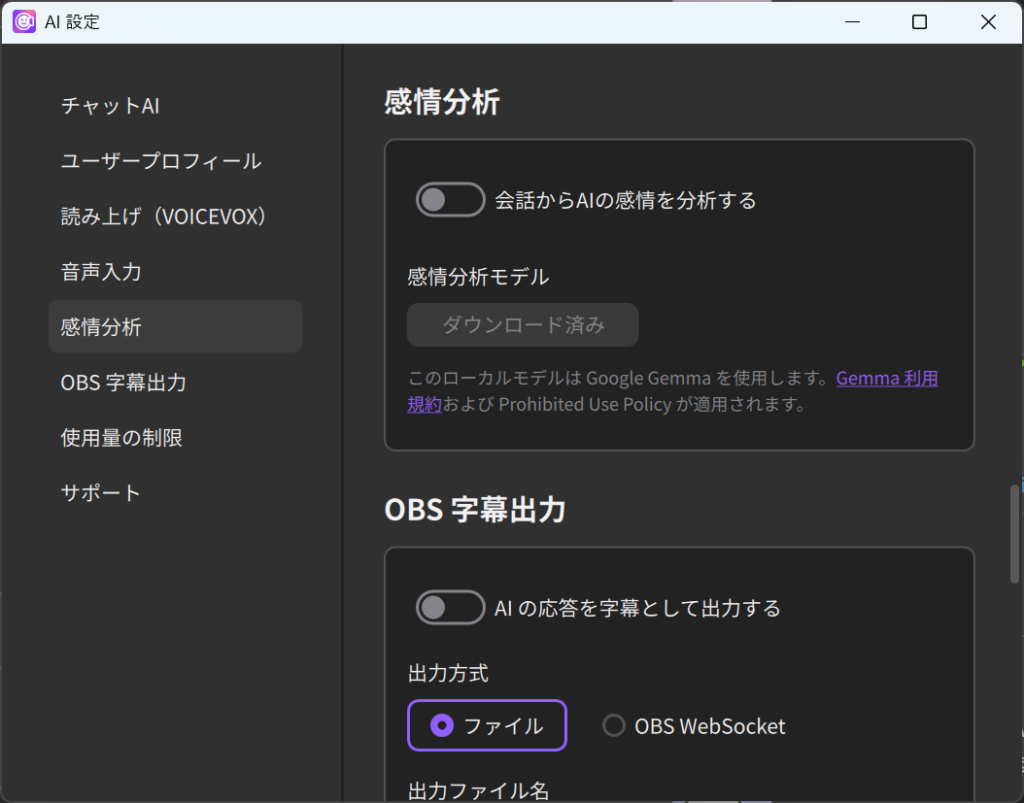
1.会話内容から分析したAIアシスタントの感情を表情に反映したい場合は、「感情分析」で「会話からAIの感情を分析する」をオンにし、「モデルをダウンロード」を押します。
Point
・感情分析はお使いの環境内で完結し、インターネット通信やAPIキーは不要です。(メモリや CPU への負荷が発生します)・モデルの動きに関するオンオフ設定はありません。
字幕を OBS に出力する方法
1.「OBS 字幕出力」で「AI の応答を字幕として出力する」をオンにし、「ファイル」または「OBS WebSocket」を選びます。
- ファイル: 表示された出力先ファイルのパスを、OBS のテキスト(GDI+)ソースで「ファイルから読み取る」にチェックを入れ、指定します。
- OBS WebSocket: 接続先URL・パスワード・ソース名を入力します。OBS 側で WebSocket サーバーを有効にし、同名のテキストソースを作成します。「ファイルから読み取る」のチェックは外します。